
Cómo configurar Blood Strike en gama baja, media y alta sin lag
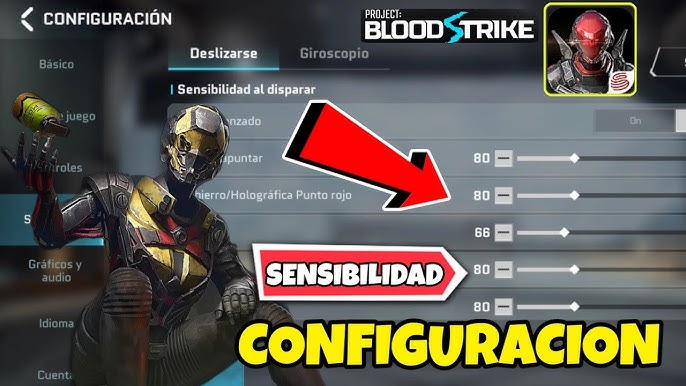
Dominar Blood Strike sin importar las limitaciones de tu equipo es posible con la configuración adecuada. Este artículo te guiará paso a paso para optimizar el rendimiento del juego en dispositivos de gama baja, media y alta, eliminando el molesto lag que arruina las partidas. Descubrirás ajustes gráficos, parámetros de red y trucos específicos para que la experiencia sea fluida y competitiva. Desde reducir sombras y efectos visuales en teléfonos básicos hasta maximizar detalles en modelos potentes sin sacrificar frames por segundo, aquí encontrarás la solución definitiva para que tu habilidad sea el único factor determinante en cada enfrentamiento.
- Configuración óptima de Blood Strike para evitar lag en gama baja, media y alta
- Tabla comparativa de configuraciones según el rango del dispositivo
- Ajustes Gráficos Óptimos para Blood Strike Según tu Dispositivo
-
Preguntas Frecuentes
- ¿Cuáles son los ajustes recomendados para Blood Strike en un dispositivo de gama baja?
- ¿Cómo optimizar Blood Strike en un dispositivo de gama media para evitar tirones?
- ¿Qué configuraciones debo usar en un dispositivo de gama alta para maximizar rendimiento sin lag?
- ¿Qué hacer si Blood Strike sigue con lag incluso tras los ajustes sugeridos?
Configuración óptima de Blood Strike para evitar lag en gama baja, media y alta
Para disfrutar de Blood Strike sin cortes, es fundamental ajustar los gráficos según el hardware. En dispositivos de gama baja, reduce la calidad visual al mínimo y desactiva sombras. En gama media, equilibra entre rendimiento y estética, mientras que en alta prioriza la fluidez activando el modo de alto rendimiento del sistema.
El lag suele deberse a procesos en segundo plano o ajustes incorrectos del juego. Cierra aplicaciones innecesarias y verifica que la tasa de fotogramas esté limitada a 30 o 60 FPS según tu equipo. Además, mantener el dispositivo refrigerado y con batería suficiente evita caídas repentinas de rendimiento durante las partidas más intensas.
Ajustes para gama baja: priorizar rendimiento sobre calidad visual
En dispositivos con menos de 4 GB de RAM y procesadores básicos, lo mejor es seleccionar la calidad gráfica Baja en Blood Strike. Desactiva efectos como sombras dinámicas, reflejos y anti-aliasing, ya que consumen muchos recursos. Reduce también la resolución de renderizado al 70% para aliviar la carga de la GPU y mantener una experiencia jugable.
Además, en el menú de configuración del juego, activa la opción Modo ahorro de batería si está disponible, y fija los FPS máximos en 30. Fuera del juego, cierra todas las aplicaciones en segundo plano y usa el modo de rendimiento del sistema operativo. Mantén el teléfono sin fundas para evitar sobrecalentamiento, lo que reduce el lag notablemente.
Configuración para gama media: equilibrio entre fluidez y gráficos
Los dispositivos con 4 a 6 GB de RAM y procesadores como Snapdragon 600 o MediaTek Helio soportan ajustes medios. En Blood Strike, elige la calidad Media y activa solo sombras básicas con anti-aliasing bajo. Limita los FPS a 45 o 60 según la estabilidad del dispositivo, y desactiva efectos de partículas complejas para evitar microcortes.
Para optimizar aún más, en los ajustes avanzados del juego, marca la opción Optimizar rendimiento y reduce la distancia de dibujo de objetos al 80%. Fuera del juego, limpia la caché del sistema y evita usar cargadores mientras juegas. Con estos pasos, lograrás una experiencia suave sin sacrificar demasiados detalles visuales en partidas competitivas.
Parámetros óptimos para gama alta: máxima fluidez sin comprometer detalles
En dispositivos de gama alta con 8 GB de RAM, procesadores Snapdragon 8 series o Dimensity 9000, Blood Strike puede ejecutarse en calidad Alta o Ultra. Activa sombras, reflejos y texturas en máxima resolución, pero desactiva el bloom y el desenfoque de movimiento, que pueden causar molestias visuales. Ajusta los FPS a 60 o 90 si la pantalla lo soporta.
Para un rendimiento superior, en los ajustes del desarrollador del teléfono, fuerza la aceleración por GPU y activa el modo de juego dedicado. Monitorea la temperatura con aplicaciones externas y evita jugar mientras se carga. Con esta configuración, obtendrás gráficos impresionantes y una respuesta táctil instantánea, eliminando por completo el lag en partidas intensas.
Tabla comparativa de configuraciones según el rango del dispositivo
| Rango del dispositivo | Calidad gráfica | FPS recomendados | Ajustes clave |
|---|---|---|---|
| Gama baja | Baja | 30 | Desactivar sombras y reflejos; resolución 70% |
| Gama media | Media | 45-60 | Sombras básicas; distancia de dibujo 80% |
| Gama alta | Alta o Ultra | 60-90 | Activar sombras y texturas; desactivar bloom |
Ajustes Gráficos Óptimos para Blood Strike Según tu Dispositivo
Para configurar Blood Strike sin lag en cualquier equipo, es clave priorizar el rendimiento sobre la calidad visual. En gama baja, desactiva sombras y reduce la resolución al 70%; en gama media, equilibra texturas y sombras en modo medio; en gama alta, activa sombras y texturas en ultra pero limita los FPS a 60. Ajusta el anti-aliasing y el campo de visión para evitar sobrecargar la GPU, y cierra aplicaciones en segundo plano. Prueba en el modo práctica para verificar la estabilidad antes de jugar en línea.
Parámetros Esenciales en Gama Baja (2-4 GB de RAM)
En dispositivos de gama baja, usa la resolución más baja (720p) y desactiva sombras, reflejos y efectos de partículas. Activa el modo rendimiento en los ajustes del sistema y reduce los FPS máximos a 30 para evitar tirones. Cierra todas las apps en segundo plano y usa el modo avión si tu conexión es inestable. Esto mantendrá el juego fluido incluso en celulares antiguos.
Configuración Equilibrada para Gama Media (4-6 GB de RAM)
En gama media, ajusta la resolución a 1080p con texturas en medio y sombras en baja. Desactiva el anti-aliasing excesivo y establece los FPS en 60 con v-sync desactivado. Activa el modo optimizado en el panel de control de GPU si tu equipo lo permite. Esto ofrece un balance visual sin sacrificar la respuesta táctil durante partidas rápidas.
Ajustes Avanzados para Gama Alta (6+ GB de RAM)
Para gama alta, maximiza la resolución a 1080p o superior con texturas ultra, sombras altas y reflejos activados. Limita los FPS a 60 o 90 para evitar sobrecalentamiento. Desactiva el bloqueo de FPS en menús y usa valorant (no aplica aquí) o modo competitivo si está disponible. Esto garantiza gráficos nítidos sin micro-congelamientos en dispositivos potentes.
Optimización del Sistema Operativo para Evitar Lag
Antes de jugar, libera memoria RAM cerrando apps no esenciales, desactiva animaciones del sistema en desarrollador y activa el modo rendimiento en batería. Actualiza los controladores de GPU y limpia la memoria caché del juego semanalmente. En Android, usa la función Game Booster si está disponible, y en iOS, desactiva las actualizaciones en segundo plano. Estas medidas reducen picos de lag en todos los rangos.
Ajustes de Red y Pantalla para Partidas Sin Interrupciones
Conecta tu dispositivo a una red WiFi de 5 GHz o usa datos móviles 4G/5G para latencia baja . En el juego, activa el modo de red optimizada y desactiva el chat de voz si notas retraso. Ajusta el brillo de pantalla al 60% y desactiva el filtro de luz azul para evitar frame drops por bajo rendimiento del monitor. Prueba con servidores locales para minimizar el ping.
Preguntas Frecuentes
¿Cuáles son los ajustes recomendados para Blood Strike en un dispositivo de gama baja?
Para jugar sin lag en gama baja, activa el Modo Rendimiento y baja la calidad gráfica a Mínima. Reduce la resolución al 70% y desactiva sombras, reflejos y efectos de partículas. Limita los FPS a 30-45 para estabilidad. Ajusta la distancia de dibujo a Corta y desactiva el desenfoque de movimiento. Esto aliviará la carga de la GPU y la CPU.
¿Cómo optimizar Blood Strike en un dispositivo de gama media para evitar tirones?
En gama media, elige calidad gráfica Media y usa la resolución al 90% para ahorrar recursos. Activa la sincronización vertical (V-Sync) solo si hay cortes de pantalla. Ajusta FPS a 60 y desactiva sombras suaves y reflejos dinámicos. Activa el Modo Rendimiento y cierra aplicaciones en segundo plano. Esto mantendrá un rendimiento fluido sin comprometer demasiado la calidad visual.
¿Qué configuraciones debo usar en un dispositivo de gama alta para maximizar rendimiento sin lag?
Para gama alta, selecciona calidad Ultra o Alta con resolución nativa (100%). Activa sombras suaves y reflejos con moderación. Limita FPS a 120 o 144 según la capacidad de tu pantalla para evitar sobrecalentamiento. Desactiva el desenfoque de movimiento y activa la optimización de red. Ajusta la distancia de dibujo a Media-Alta para equilibrar fluidez y detalle.
¿Qué hacer si Blood Strike sigue con lag incluso tras los ajustes sugeridos?
Si el lag persiste, verifica que tu conexión a internet tenga baja latencia y usa datos móviles 4G/5G o WiFi estable. Reduce aún más la resolución gráfica al 60% y desactiva todas las animaciones no esenciales. Limpia la memoria RAM cerrando apps en segundo plano. Actualiza los controladores del dispositivo y reinicia el juego. Si el hardware es antiguo, considera bajar los FPS a 30.
Deja una respuesta