
Mejor configuración de Blood Strike por dispositivo: Android, iPhone y gama baja
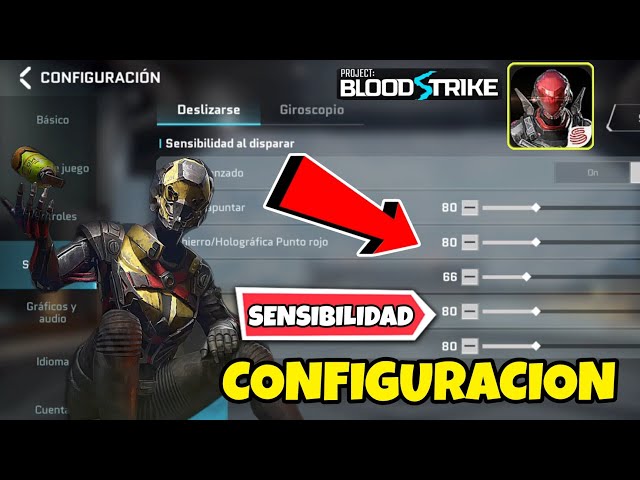
La optimización de la configuración en Blood Strike es crucial para garantizar una experiencia de juego fluida y competitiva, pero no todos los dispositivos ofrecen el mismo rendimiento. En este artículo, exploraremos las mejores opciones de ajustes para Android, iPhone y dispositivos de gama baja, adaptando aspectos como gráficos, sensibilidad y FPS. Desde smartphones tope de gama hasta aquellos con recursos limitados, cada plataforma requiere un equilibrio entre calidad visual y respuesta táctil. Descubre cómo maximizar tu precisión, reducir el lag y aprovechar al máximo el potencial de tu equipo, ya sea en batallas rápidas o en enfrentamientos de alto nivel, sin importar sus especificaciones técnicas.
- Mejor configuración de Blood Strike por dispositivo: Android, iPhone y gama baja
- Ajustes Óptimos de Blood Strike para Cada Tipo de Dispositivo
-
Preguntas Frecuentes
- ¿Cuál es la mejor configuración de Blood Strike para Android de gama alta?
- ¿Cómo configurar Blood Strike en un iPhone para obtener la mejor experiencia?
- ¿Qué configuración de Blood Strike es recomendable para teléfonos de gama baja?
- ¿Cómo optimizar Blood Strike en Android de gama media para reducir lag?
Mejor configuración de Blood Strike por dispositivo: Android, iPhone y gama baja
Configuración óptima para dispositivos Android de gama alta y media
Para dispositivos Android con procesadores Snapdragon 8 Gen 2 o superiores, se recomienda activar la calidad gráfica en Ultra y la tasa de fotogramas en 120 FPS. Ajusta la vista en 90° y desactiva el desenfoque de movimiento para maximizar la fluidez en combates intensos y mantener una respuesta táctil inmediata.
En terminales de gama media con chips Snapdragon 7 series, establece los gráficos en Alto y los FPS en 60. Activa el antialiasing FXAA para suavizar bordes sin sacrificar rendimiento. Reduce la distancia de dibujo a media y desactiva las sombras dinámicas para evitar caídas de fotogramas en zonas concurridas como el mapa de Operaciones.
Mejores ajustes para iPhone y dispositivos iOS (incluyendo modelos antiguos)
En iPhones con chip A15 Bionic o superior como el iPhone 13 Pro, selecciona gráficos Ultra con 120 FPS y activa la sincronización vertical adaptable. Esto garantiza una experiencia visual cinematográfica sin tearing, mientras el modo de alto rendimiento prioriza la fluidez sobre la duración de la batería durante partidas clasificatorias.
Para modelos más antiguos como el iPhone 11 o SE 2020, configura los gráficos en Medio-Bajo y bloquea los FPS a 60. Desactiva el efecto de sombreado PBR y la oclusión ambiental. Ajusta la sensibilidad táctil a 70 para compensar la menor tasa de refresco de pantalla, permitiendo giros rápidos sin retraso perceptible en enfrentamientos cuerpo a cuerpo.
Ajustes imprescindibles para dispositivos de gama baja (Android básico)
En teléfonos con 3 GB de RAM o procesadores MediaTek Helio G25, establece los gráficos en Bajo y los FPS en 30. Activa el modo de ahorro de batería y desactiva todas las sombras, reflejos y efectos de partículas. Reduce la resolución de texturas al mínimo para liberar memoria RAM durante partidas largas en el modo Zombie.
Para mantener 25-30 FPS estables, desactiva la iluminación dinámica global y el filtrado anisotrópico. Activa la opción Reducir calidad automática en caídas de rendimiento. Usa el mapa de calor de rendimiento integrado para identificar zonas donde el dispositivo se sobrecalienta, y baja la calidad gráfica en un nivel adicional si supera los 42°C durante sesiones de juego.
| Parámetro | Gama Alta (Android) | Gama Alta (iPhone) | Gama Baja |
|---|---|---|---|
| Calidad gráfica | Ultra / 120 FPS | Ultra / 120 FPS | Bajo / 30 FPS |
| Sombras | Activadas | Activadas (suavizadas) | Desactivadas |
| Antialiasing | FXAA | MSAA x2 | Desactivado |
| Sensibilidad táctil | 80-90 | 70-80 | 90-100 |
| Distancia de dibujo | Alta | Alta | Baja |
Ajustes Óptimos de Blood Strike para Cada Tipo de Dispositivo
La configuración ideal en Blood Strike varía significativamente según el hardware, priorizando el rendimiento en dispositivos de gama baja, el equilibrio en Android de gama media, y la máxima fluidez gráfica en iPhone. Para gama baja, reduce la calidad gráfica al mínimo, activa el modo de rendimiento y desactiva sombras y reflejos. En Android estándar, sube las texturas a media y ajusta la tasa de refresco a 60 fps estables. En iPhone (modelos con chip A14 o superior), activa 120 fps, texturas altas y V-Sync para evitar desgarres. El campo de visión (FOV) debe estar entre 80 y 90 en todos los casos para mejor percepción periférica.
Sensibilidad de Apuntado y Disparo por Plataforma
La sensibilidad general para Android de rango medio debe ser entre 80 y 100 en horizontal, con un ADS (apuntado) de 50-60. En iPhone, puedes elevarlo a 100-120 horizontal y ADS a 60-70 gracias a pantallas táctiles más precisas. Para gama baja, reduce la sensibilidad a 40-60 horizontal y desactiva la aceleración de giroscopio para evitar caídas de FPS. El multiplicador de mira (scope) ajustado a 50% en todos los dispositivos mejora la precisión en larga distancia.
Optimización de Gráficos y Efectos Visuales
En Android de gama media, usa texturas en medio, iluminación en baja y sombras suaves. Para iPhone con chip A15 o superior, activa texturas altas, efectos de partículas y anti-aliasing FXAA. En gama baja, fuerza la resolución a 720p o inferior, desactiva el desenfoque de movimiento y el efecto de profundidad de campo para obtener 30 fps estables. Ajusta la calidad de sombras a "baja" o "desactivada" si el rendimiento lo exige.
Configuración de Controles y Diseño Táctil
Prioriza un diseño de botones minimalista: coloca el botón de disparo grande (120-150% de escala) a la izquierda y el joystick a la derecha para maniobras. En iPhone, usa 3 dedos para saltar, agacharte y disparar simultáneamente. En gama baja, reduce la sensibilidad táctil a 60% y activa la asistencia de apuntado para compensar la menor capacidad de respuesta. Evita botones superpuestos para evitar toques fantasma.
Reducción de Latencia y Optimización de Red
Selecciona el servidor más cercano en la configuración y activa el modo de baja latencia si tu dispositivo lo soporta. En Android, desactiva las notificaciones en segundo plano y usa 4G en lugar de WiFi si este es inestable. Para iPhone, activa la red 5G o WiFi 6 para reducir el ping. En gama baja, limita la tasa de actualización a 30 Hz en la red para evitar micro-cortes.
Ajustes Avanzados de Audio y Retroalimentación
Activa el sonido envolvente 3D en Android y iPhone para detectar pasos, pero en gama baja desactiva los efectos de audio de alta fidelidad para ahorrar batería. Ajusta el volumen de efectos al 80% y diálogos al 50%. En dispositivos con motores de vibración, usa la retroalimentación háptica solo para impactos críticos en iPhone, y desactívala en gama baja para reducir el consumo de recursos.
Preguntas Frecuentes
¿Cuál es la mejor configuración de Blood Strike para Android de gama alta?
Para dispositivos Android de gama alta, activa la opción Ultra en gráficos y Alto en FPS para máxima fluidez. Desactiva el desenfoque de movimiento y la sincronización vertical (VSync). En controles, ajusta la sensibilidad al 60-70% para apuntar y al 100% para mirar. Activa el modo Rendimiento en los ajustes del desarrollador de tu Android para evitar caídas de fotogramas.
¿Cómo configurar Blood Strike en un iPhone para obtener la mejor experiencia?
En iPhones, ve a Ajustes > Gráficos y selecciona Alto con 60 FPS estables. En iPhone 14 Pro o superior, usa la opción Ultra para aprovechar la pantalla ProMotion. Desactiva sombras dinámicas y reduce el brillo automático. Ajusta la sensibilidad táctil al 55% para precisión. Asegúrate de tener iOS actualizado y cierra apps en segundo plano para mejorar la latencia.
¿Qué configuración de Blood Strike es recomendable para teléfonos de gama baja?
Para gama baja, elige gráficos Bajos y activa Ahorro de batería. Reduce la resolución a 75% y desactiva efectos visuales como sombras y reflejos. Fija los FPS en 30 para evitar sobreexigir el procesador. En controles, baja la sensibilidad al 40%. Cierra aplicaciones en segundo plano y activa el modo juego de tu dispositivo. Esto minimiza tirones y mantiene la jugabilidad estable.
¿Cómo optimizar Blood Strike en Android de gama media para reducir lag?
En dispositivos Android de gama media, usa gráficos Medios y FPS en 60. Desactiva la calidad de sombras y texturas dinámicas. Activa la opción Reducir vibración en sonido para ahorrar CPU. Ajusta la sensibilidad entre 50 y 60%. Limpia la caché de la app semanalmente y usa una conexión WiFi estable de 5 GHz para reducir la latencia. Esto asegura partidas fluidas sin sobrecalentamiento.
Deja una respuesta