
Ajustes avanzados en Blood Strike: mejora tu puntería y rendimiento al máximo
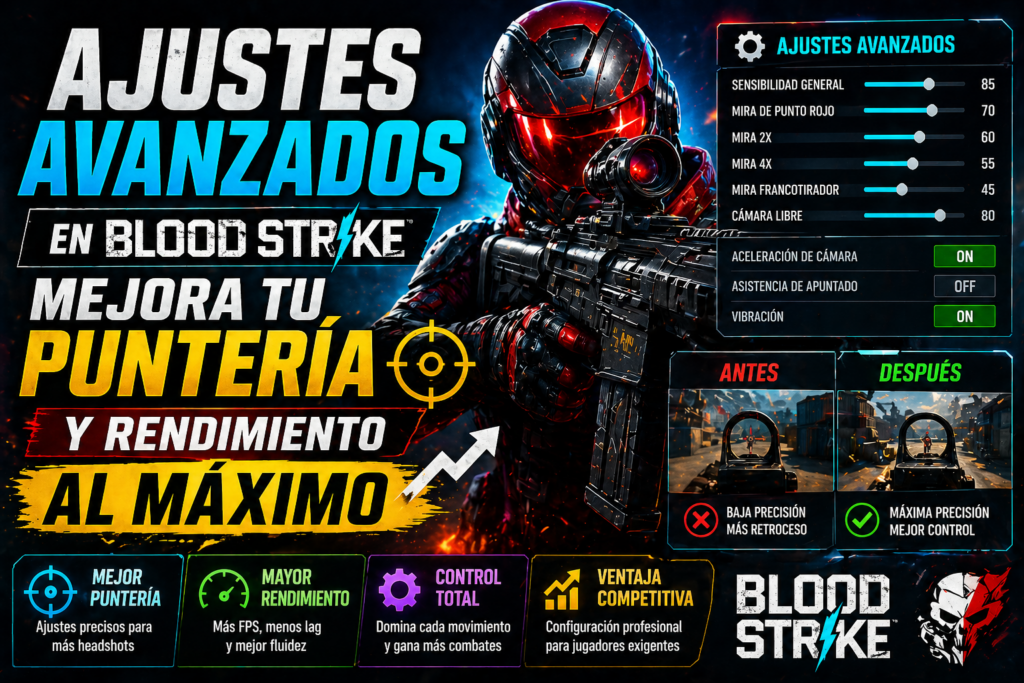
Para los jugadores que buscan dominar Blood Strike con precisión milimétrica y fluidez absoluta, los ajustes avanzados marcan la diferencia entre un tirador promedio y un verdadero asesino. Este artículo explora las configuraciones ocultas que optimizan la sensibilidad del ratón, la gestión de fotogramas y la respuesta del apuntado, desde la calibración del DPI hasta la sincronización vertical. Cada parámetro analizado tiene como objetivo mínimo eliminar el retardo de entrada y maximizar la capacidad de reacción en combates rápidos. Descubre cómo personalizar el render scale, los límites de FPS y los comandos de consola específicos del juego para obtener una ventaja competitiva decisiva.
- Ajustes avanzados en Blood Strike: mejora tu puntería y rendimiento al máximo
-
Optimización de la sensibilidad y el alcance para una precisión milimétrica
- Calibración del DPI y la velocidad de arrastre en dispositivos táctiles
- Configuración de los botones de mira y disparo para eliminar el retraso
- Ajuste de la gráfica y la tasa de refresco para un rendimiento fluido
- Personalización de la retícula y la sensibilidad por arma
- Activación de la predicción de red y mitigación del lag
- Preguntas Frecuentes
Ajustes avanzados en Blood Strike: mejora tu puntería y rendimiento al máximo
Para dominar en Blood Strike, es crucial ir más allá de los ajustes básicos y explorar configuraciones avanzadas que impactan directamente en tu precisión. Parámetros como la sensibilidad por zoom y el control de la aceleración del ratón pueden transformar tu capacidad para seguir enemigos en movimiento y realizar disparos certeros.
Además, aspectos como la frecuencia de actualización del servidor y la configuración gráfica para máxima fluidez son vitales. Optimizar estos detalles no solo mejora tu puntería, sino que también reduce la latencia y los tirones, permitiéndote reaccionar más rápido y mantener un rendimiento constante durante las partidas más intensas.
Sensibilidad y puntería avanzada
La sensibilidad es el pilar de la puntería. Ajusta la sensibilidad vertical y horizontal por separado para equilibrar el movimiento. Activa el “aim assist” o asistencia de puntería con un valor moderado para no depender de ella, y prueba la sensibilidad por zoom para que al apuntar con miras telescópicas, el control no se sienta demasiado rápido o lento, mejorando la precisión.
Configurar la aceleración del ratón en “0” es un paso fundamental, ya que evita que los movimientos sean impredecibles. Usa la opción de “Fixed Sensitivity” para mantener la consistencia entre partidas y dispositivos. Practica con la sensibilidad al mirar hacia abajo (ADS) para que cada enfrentamiento a media o larga distancia sea más controlado.
Configuración de gráficos y rendimiento
Para priorizar la fluidez, baja los gráficos al mínimo o medio, pero activa el “modo rendimiento” si está disponible. Ajusta la resolución a 720p o 1080p según tu dispositivo; una resolución menor reduce la carga gráfica, pero mantén la tasa de refresco al máximo (60Hz, 90Hz o 120Hz si tu pantalla lo permite) para obtener transiciones suaves.
Desactiva sombras, efectos de partículas y el “Motion Blur”, ya que consumen recursos y no ayudan a la visibilidad. Activa el “Anti-Aliasing” solo en modo bajo para evitar bordes dentados sin sacrificar FPS. Estos cambios minimizan los tirones y mejoran la respuesta visual, esencial para una puntería precisa.
Red y baja latencia
Una conexión estable es clave. Usa WiFi 5GHz o Ethernet para reducir la latencia. Dentro del juego, activa el “Network Optimization” y selecciona el servidor más cercano geográficamente. Configura el “Packet Loss Compensation” para que el juego intente corregir pequeñas pérdidas de datos y así evitar saltos en la posición de los enemigos.
Ajusta la “Frecuencia de actualización del servidor” a 60Hz o superior si el juego lo permite, ya que actualiza la posición de los otros jugadores más veces por segundo. Monitorea el ping en pantalla; si supera los 80ms, busca reducir el tráfico en tu red o cierra aplicaciones en segundo plano para una experiencia más fluida.
| Ajuste | Recomendación | Impacto |
|---|---|---|
| Sensibilidad ADS | 30-50% de la sensibilidad base | Mejora puntería en miras |
| Aceleración del ratón | Desactivada (0) | Movimientos consistentes |
| Resolución | 720p o 1080p | Reduce carga gráfica |
| Modo rendimiento | Activado | Máximos FPS estables |
| Conexión | Ethernet o 5GHz WiFi | Baja latencia (<60ms) |
Optimización de la sensibilidad y el alcance para una precisión milimétrica
En Blood Strike, la sensibilidad del ratón o joystick es el pilar de tu puntería. Para lograr un rendimiento óptimo, debes ajustar la sensibilidad horizontal y vertical por separado, ya que los movimientos laterales y de elevación requieren configuraciones distintas. Un valor recomendado es comenzar con una sensibilidad baja (entre 2 y 4) para mayor control en distancias largas, mientras que la sensibilidad del ADS (apuntar con mira) debe reducirse aún más para evitar micro-sacudidas. No olvides desactivar la aceleración del ratón o "suavizado", ya que introduce una latencia impredecible que arruina la memoria muscular. Además, ajusta el punto muerto en dispositivos móviles para minimizar el desplazamiento fantasma.
Calibración del DPI y la velocidad de arrastre en dispositivos táctiles
En móviles, el DPI virtual y la velocidad de arrastre definen tu capacidad de reacción. Configura el DPI en un valor medio (400-600) para balancear precisión y rapidez, y activa la aceleración de movimiento solo si tu dedo se cansa. La velocidad de arrastre debe sincronizarse con el tamaño de la pantalla; para pantallas de 6 pulgadas, un valor entre 50 y 70 suele ser ideal. También prueba el modo de disparo automático combinado con el touch avanzado para reducir el retardo de entrada. Recuerda que cada arma tiene un peso distinto, por lo que deberás probar estos ajustes en el campo de tiro antes de usarlos en partidas.
Configuración de los botones de mira y disparo para eliminar el retraso
La asignación de botones es clave para evitar movimientos torpes. Separa el botón de disparo del joystick derecho para no interferir con la apuntación. Activa el modo de "Hold to ADS" (mantener para apuntar) en lugar de "Toggle" (alternar), ya que reduce el tiempo de reacción en enfrentamientos cercanos. Además, asigna un botón dedicado al disparo a la cadera para cambios rápidos de distancia de combate. En PC, programa teclas como Ctrl+clic derecho para un ADS instantáneo. No olvides ajustar el tiempo de doble toque para evitar disparos accidentales.
Ajuste de la gráfica y la tasa de refresco para un rendimiento fluido
Un rendimiento gráfico estable es sinónimo de menos latencia. Reduce la calidad de sombras y efectos de partículas al mínimo, ya que saturan la GPU y generan micro-congelamientos. Activa el modo de rendimiento en lugar de "Ultra" y fija la tasa de refresco de tu pantalla al máximo compatible (90 Hz o 120 Hz) para que los frames se actualicen más rápido que tu reacción. Desactiva el V-Sync para eliminar el input lag, pero compensa con un limitador de FPS a 60 si tu hardware titubea. En móviles, usa el modo juego del sistema para priorizar CPU/GPU sobre aplicaciones en segundo plano.
Personalización de la retícula y la sensibilidad por arma
Cada arma merece un perfil único de sensibilidad. Para fusiles de asalto, elige una retícula con punto central pequeño y color verde (mejor contraste en mapas claros). En snipers, usa una cruz delgada y reduce la sensibilidad ADS a la mitad para controlar el retroceso. Configura las miras holográficas con un punto en el centro y activa la estabilización de mira en el menú de accesibilidad. Para subfusiles, sube la sensibilidad general un 10% más que con fusiles, ya que requieren movimientos rápidos en combate cercano. No olvides guardar cada ajuste en una plantilla por tipo de arma.
Activación de la predicción de red y mitigación del lag
El lag de red arruina cualquier ajuste de puntería. En ajustes avanzados, activa la predicción de movimiento (movement prediction) para que el juego anticipe tu trayectoria incluso con ping alto. Configura el límite de paquetes (packet rate) en "Alto" para sincronizar mejor con el servidor. Si tu ping supera los 80 ms, baja la calidad de texturas para liberar ancho de banda y evita usar WiFi compartido; conecta por cable Ethernet en PC o datos móviles 5G en teléfono. Activa también el modo de prioridad de paquetes en el router para reducir el jitter (fluctuación de latencia) y minimizar los picos de retraso durante los enfrentamientos.
Preguntas Frecuentes
¿Cómo ajustar la sensibilidad del mouse para mejorar la puntería en Blood Strike?
Para optimizar tu puntería, ajusta la sensibilidad en los Ajustes Avanzados. Reduce el DPI del ratón a un valor entre 400 y 800 y la sensibilidad en el juego a 2-4. Esto permite movimientos más precisos sin temblores. Prueba en el campo de tiro hasta sentir control total. Recuerda que una sensibilidad baja mejora la precisión a larga distancia, mientras que una alta beneficia giros rápidos.
¿Qué configuración de renderizado es clave para el máximo rendimiento?
Selecciona Rendimiento en lugar de Calidad. Activa el DLSS o FSR si está disponible para aumentar FPS sin sacrificar claridad. Reduce la distancia de dibujo y sombras a Baja y el sombreado de texturas a Medio. Esto libera recursos de la GPU, minimizando caídas de frames durante combates intensos. Monitorea los 60-120 FPS estables para una experiencia fluida.
¿Cómo optimizar el sistema de puntería asistida sin perder control?
En Ajustes Avanzados, establece la asistencia a Moderada y la sensibilidad de mira en 50-60%. Desactiva el Auto-centrado de la mira para evitar movimientos involuntarios. Activa Apuntado predecible para reducir el rebote al disparar. Esto mantiene la precisión al apuntar a la cabeza sin que la ayuda automática te quite el control manual necesario en combates cerrados.
¿Qué ajustes de audio mejoran la percepción del entorno en Battle Royale?
Activa el audio 3D y ajusta el ecualizador a Battle Royale. En Ajustes Avanzados, desactiva la reducción de ruido y activa Sonido envolvente. Baja la música a 30% y sube a 80% efectos de pasos y disparos. Así escuchas con precisión direcciones contrarias, anticipas ataques y mejoras tu tiempo de reacción sin distracciones innecesarias.
Deja una respuesta